在Windows 7操作系統(tǒng)中,Internet信息服務(wù)(IIS)是一個內(nèi)置的Web服務(wù)器功能,允許用戶在本地開發(fā)和測試網(wǎng)站。本教程將詳細(xì)介紹如何在Win7系統(tǒng)上安裝和配置IIS7。
一、IIS7的安裝步驟
- 打開控制面板:點(diǎn)擊“開始”菜單,選擇“控制面板”。
- 進(jìn)入程序和功能:在控制面板中,點(diǎn)擊“程序”,然后選擇“程序和功能”。
- 啟用或關(guān)閉Windows功能:在左側(cè)菜單中,點(diǎn)擊“打開或關(guān)閉Windows功能”。
- 勾選IIS組件:在彈出的窗口中,找到“Internet信息服務(wù)”并展開。建議勾選以下核心組件:
- Web管理工具:包含IIS管理控制臺。
- 萬維網(wǎng)服務(wù):包含常見HTTP功能,如靜態(tài)內(nèi)容、默認(rèn)文檔等。
- 應(yīng)用程序開發(fā)功能:根據(jù)需求選擇ASP.NET、CGI等(可選)。
(注意:確保勾選所有必需項(xiàng),可參考截圖中的選擇示例。)
- 安裝完成:點(diǎn)擊“確定”,系統(tǒng)將自動安裝IIS7。安裝過程可能需要幾分鐘,完成后會提示重啟計(jì)算機(jī)(可選)。
二、IIS7的基本配置
- 打開IIS管理器:安裝完成后,點(diǎn)擊“開始”菜單,在搜索欄輸入“IIS”,選擇“Internet信息服務(wù)(IIS)管理器”。
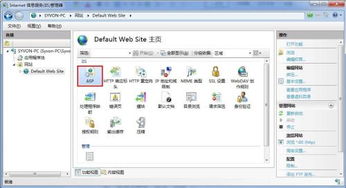
- 查看默認(rèn)網(wǎng)站:在IIS管理器中,左側(cè)連接面板展開本地計(jì)算機(jī),點(diǎn)擊“網(wǎng)站”下的“Default Web Site”。
- 測試IIS運(yùn)行:打開瀏覽器,輸入地址“http://localhost”,如果顯示“IIS7”歡迎頁面,說明安裝成功。
- 配置網(wǎng)站目錄:
- 右鍵點(diǎn)擊“Default Web Site”,選擇“管理網(wǎng)站” -> “高級設(shè)置”。
- 修改“物理路徑”為自定義文件夾(例如:C:\mywebsite),用于存放網(wǎng)站文件。
(注意:確保文件夾權(quán)限允許IIS訪問。)
- 設(shè)置默認(rèn)文檔:在IIS管理器中間面板,雙擊“默認(rèn)文檔”,添加或調(diào)整首頁文件(如index.html、default.aspx)。
- 配置應(yīng)用程序池(可選):
- 在左側(cè)連接面板點(diǎn)擊“應(yīng)用程序池”,選擇“DefaultAppPool”。
- 右鍵點(diǎn)擊“高級設(shè)置”,可調(diào)整.NET版本、托管管道模式等(適用于ASP.NET網(wǎng)站)。
三、常見問題與解決
- 端口沖突:如果端口80被占用,可在網(wǎng)站“綁定”設(shè)置中更改端口號(如8080)。
- 權(quán)限錯誤:確保網(wǎng)站目錄對“IIS_IUSRS”用戶組有讀取權(quán)限。
- ASP.NET支持:如果使用ASP.NET,需在安裝時勾選相應(yīng)組件,并在應(yīng)用程序池中設(shè)置正確.NET版本。
四、
通過以上步驟,您已成功在Win7上安裝并配置IIS7。IIS7提供了強(qiáng)大的Web服務(wù)功能,適合本地開發(fā)和測試。如需更高級功能(如SSL、FTP發(fā)布),可進(jìn)一步探索IIS管理器中的選項(xiàng)。建議定期更新系統(tǒng)以確保安全性和穩(wěn)定性。
(提示:本教程基于Windows 7專業(yè)版,其他版本可能略有差異。操作前請備份重要數(shù)據(jù)。)